Cowork 第 1 集:基礎操作說明
把 Cowork 當成「有專案記憶、工具箱與工作規則的 AI 工作夥伴」來介紹,圖解每個頁面在日常使用時代表什麼。
這份圖解把 Cowork 當成「有專案記憶、工具箱與工作規則的 AI 工作夥伴」來介紹。你可以把它想成一個會照你的規則做事、也能連接外部工具的工作介面;照順序看,就能知道每個頁面在日常使用時代表什麼。
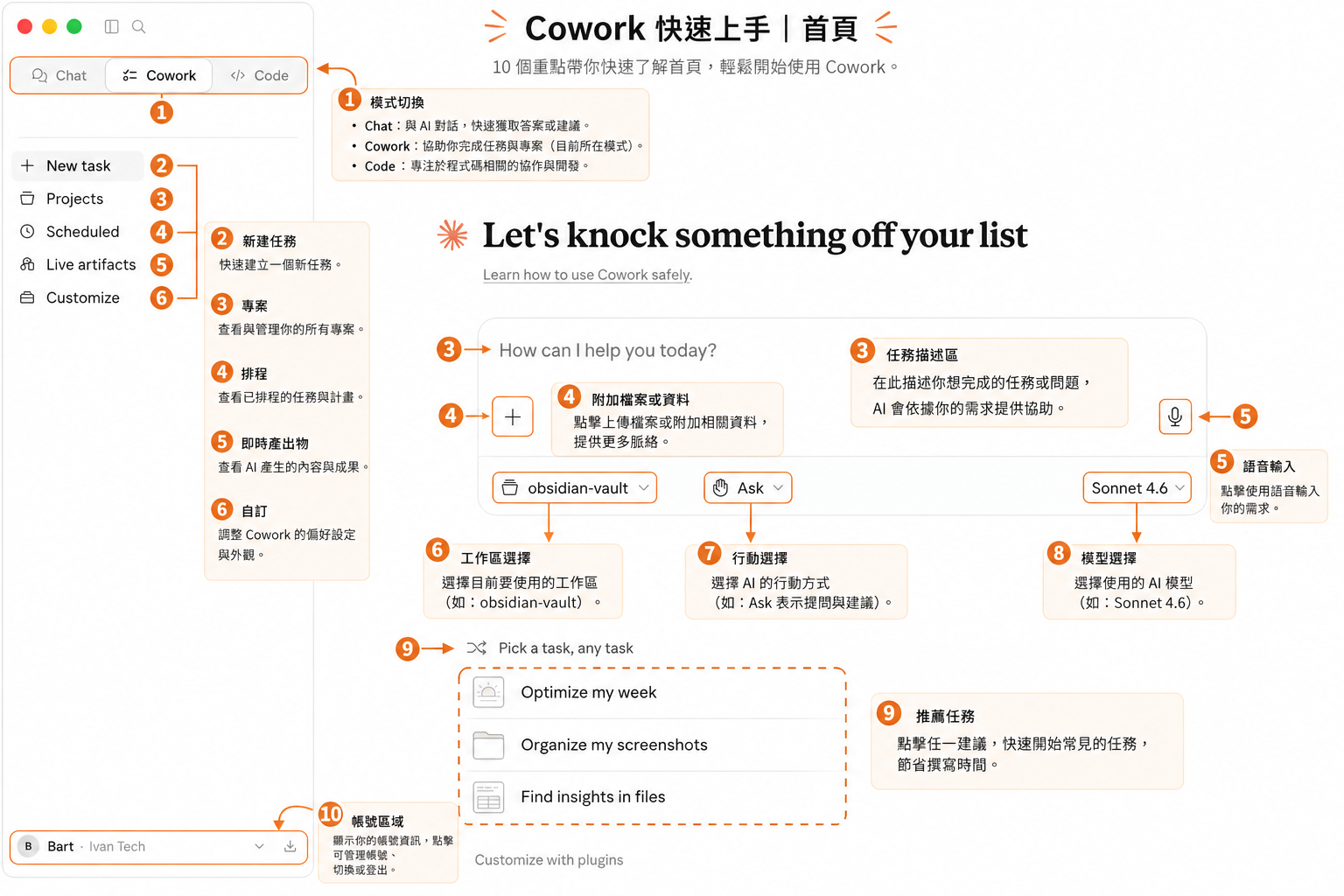
1. 首頁與基本操作
首頁就像 Cowork 的工作台。你在中間輸入想完成的任務,例如整理資料、分析文件或建立筆記;下方可以選擇工作區、AI 模型與行動模式,左側則能切換專案、排程和產出內容。第一次使用時,只要先確認工作區選對,再把任務用自然語言說清楚即可。
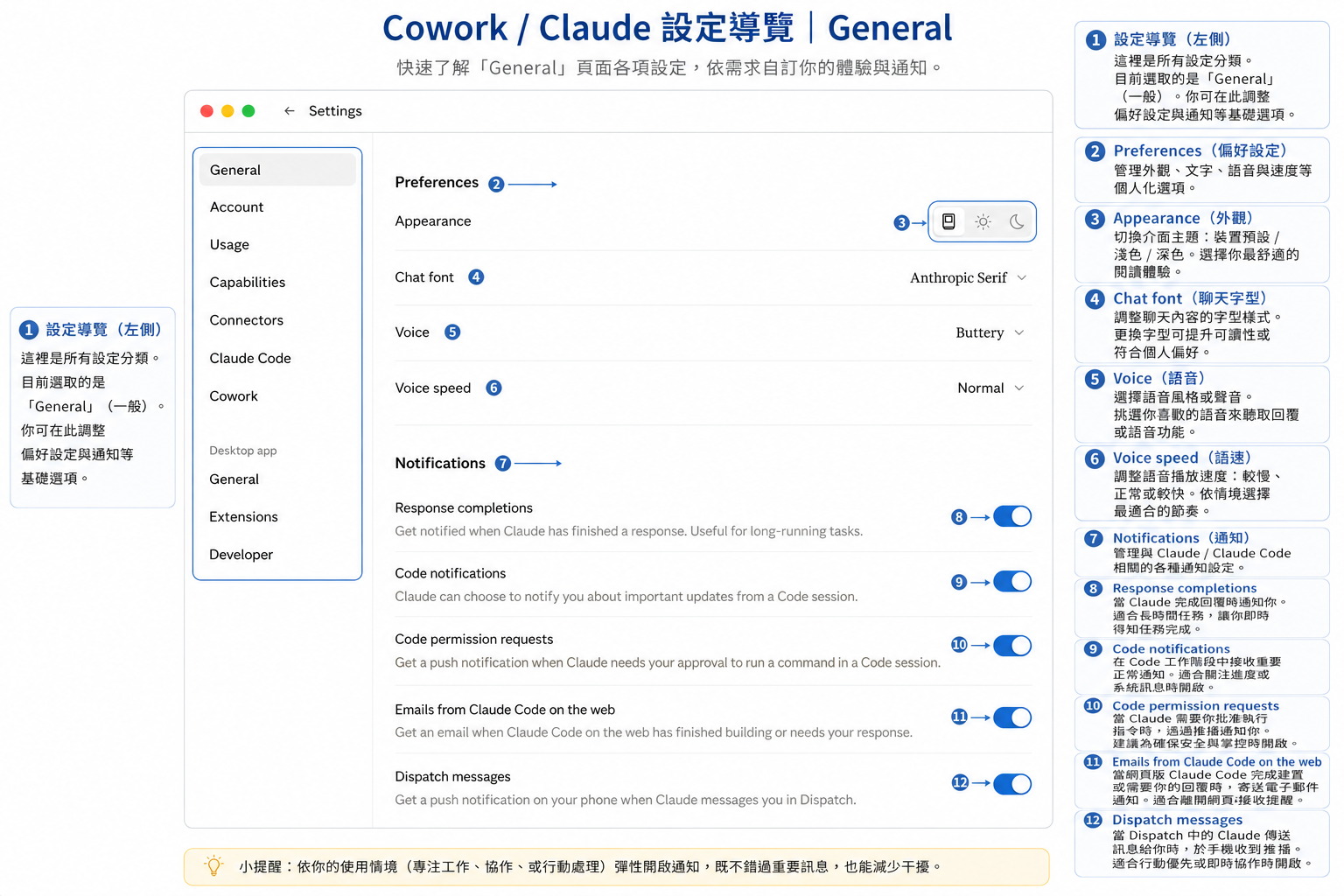
2. General:偏好與通知
General 可以把它想成「個人使用偏好」。這裡主要調整畫面外觀、聊天字型、語音與語速,還有各種通知開關。通知很重要,因為 Cowork 有時會跑比較久的任務,或需要你核准權限;開啟適合的通知,就不必一直盯著畫面等它完成。
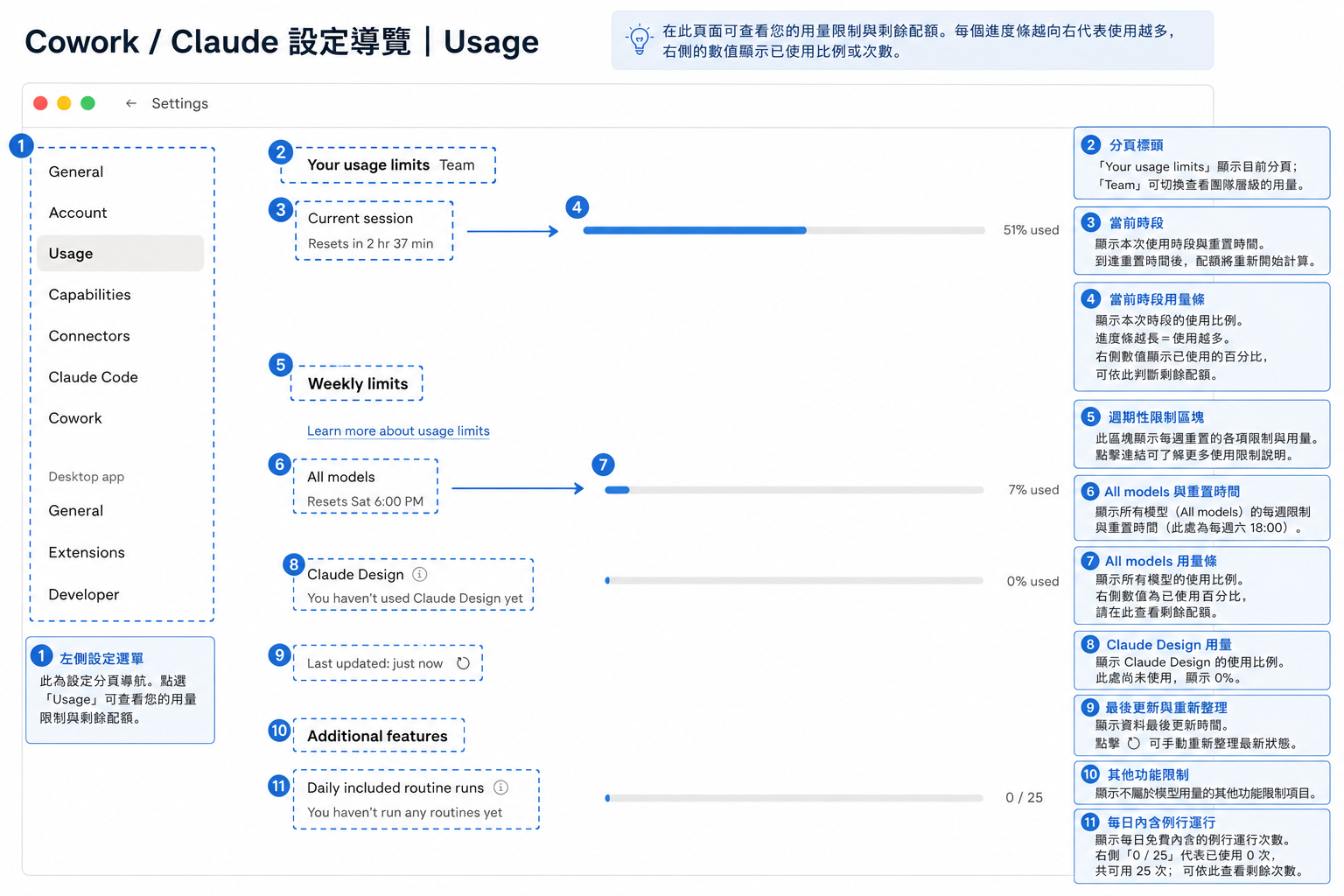
3. Usage:用量與限制
Usage 像手機的流量用量表,用來看 Cowork 還能用多少。上方的 Current session 是目前這一段工作時段,通常會顯示距離重置還剩多久,例如幾小時後重新計算;畫面上的百分比代表這段時間已使用多少。下方的 Weekly limits 則是每週模型用量限制,例如 All models 的週額度會在固定時間重置;Additional features 會顯示額外功能的額度,例如每日 routine runs 已用幾次、總共可用幾次。
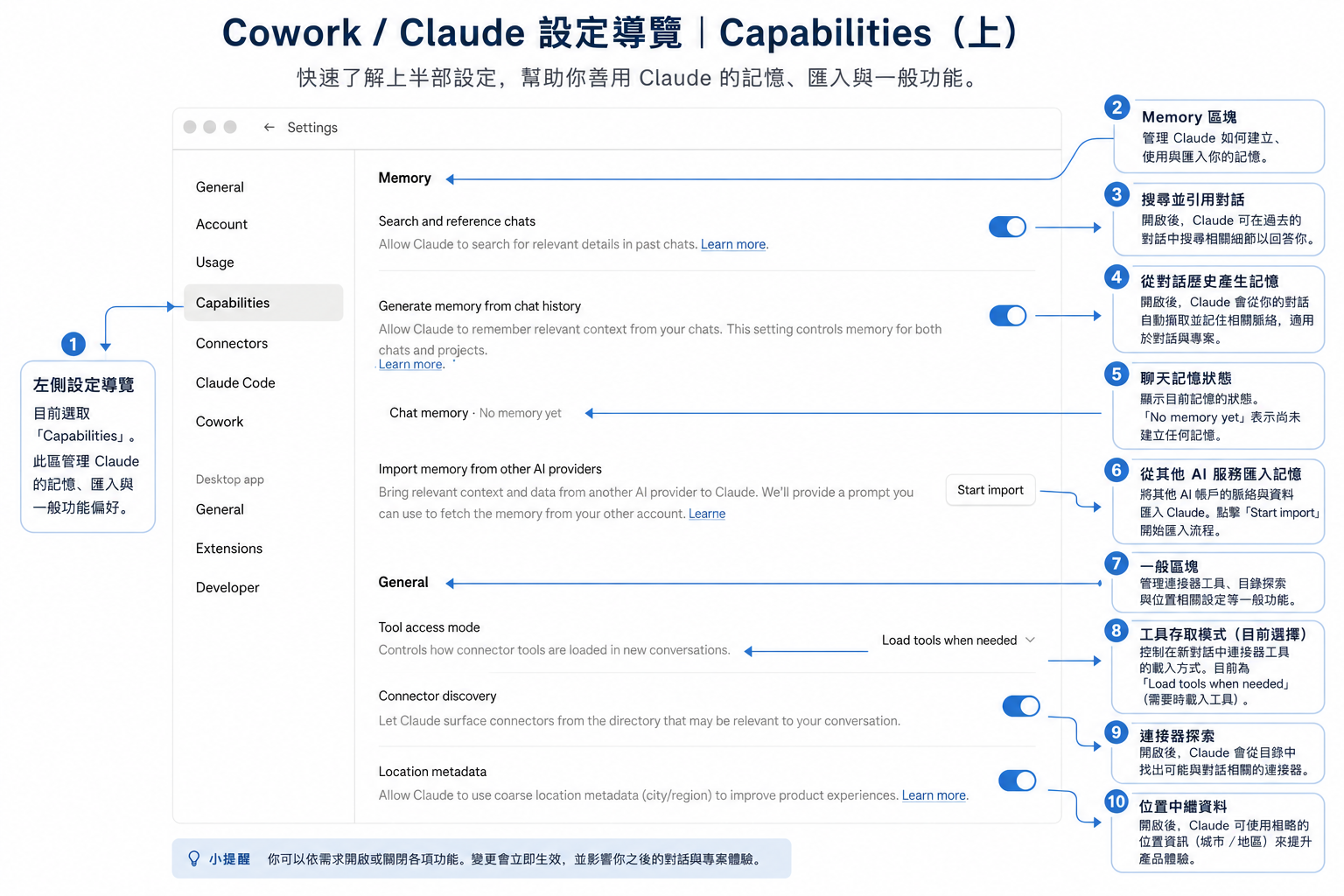
4. Capabilities:記憶與一般功能
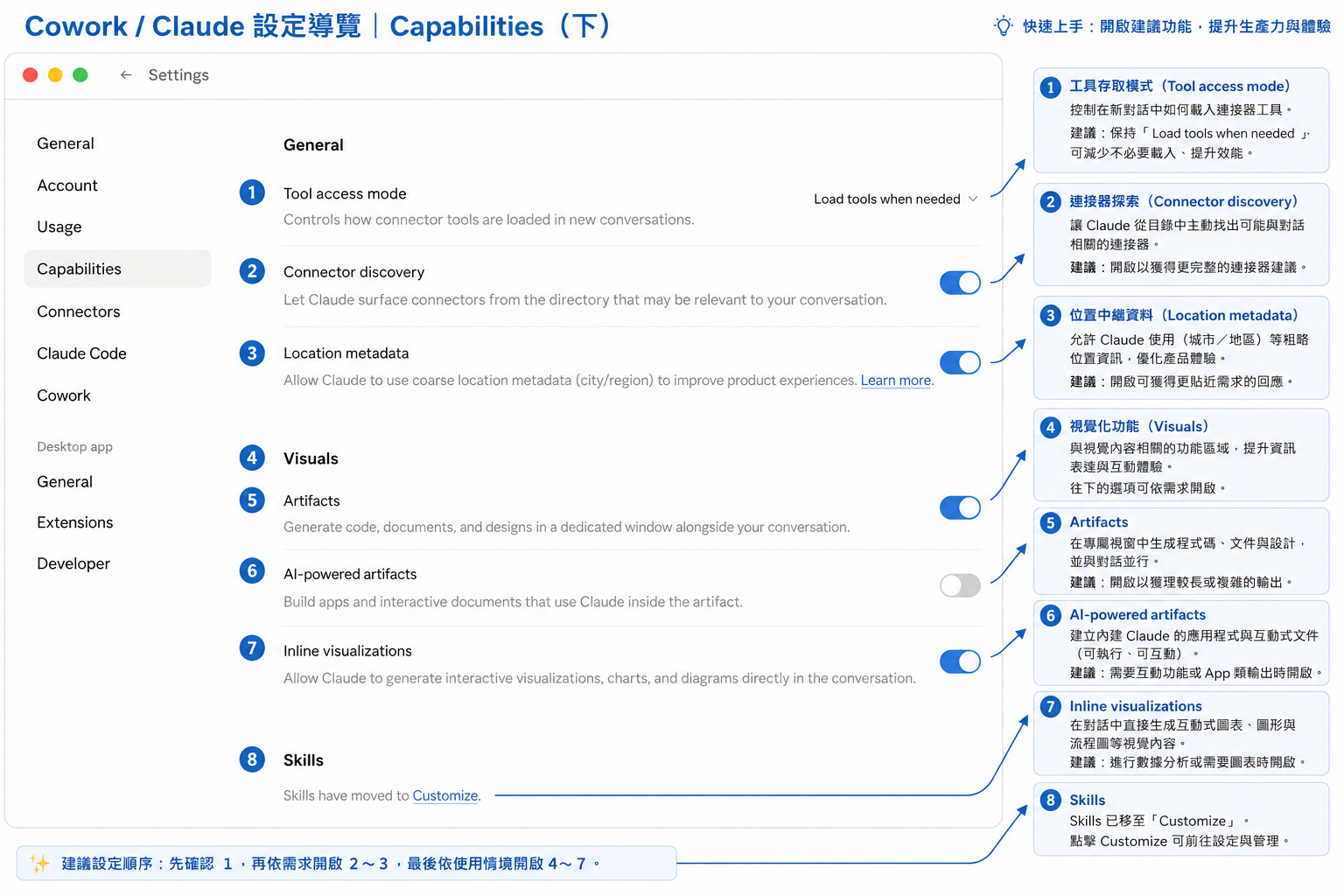
Capabilities 是 Cowork 的「能力開關區」。上半部跟記憶與工具有關:你可以決定 Cowork 能不能搜尋過去聊天、能不能從對話中產生記憶、是否匯入其他 AI 服務的資料,也能設定工具要何時載入。簡單說,這裡決定 Cowork 是只回答眼前問題,還是能利用過去脈絡和工具一起工作。
Capabilities 下半部像加裝功能模組。Artifacts 可以讓 Cowork 在旁邊產生文件、程式或設計稿;AI-powered artifacts 適合需要互動式 App 或更複雜輸出的情境;Inline visualizations 則能讓它直接產生圖表、流程圖或資料視覺化。Skills 已移到 Customize 管理,但概念上就是讓 Cowork 學會特定工作流程。
5. Connectors:連接外部服務
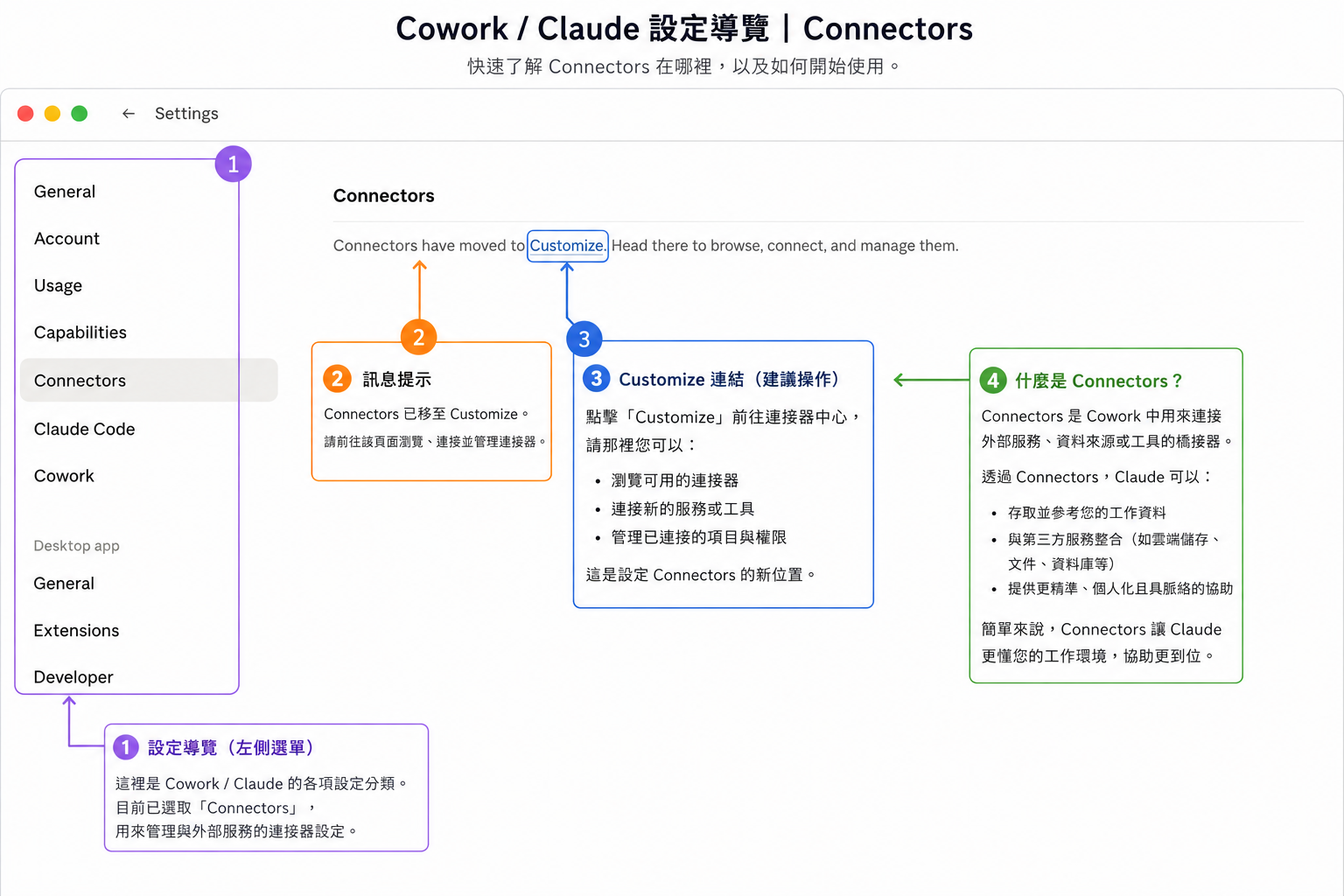
Connectors 可以理解成「外部資料插座」。如果 Cowork 只靠你貼上文字,它知道的資料有限;接上 Connectors 之後,它就能依權限讀取雲端硬碟、文件、資料庫或其他服務。這張圖也提醒你,Connectors 的管理位置已移到 Customize,所以看到這個頁面時,不是在這裡設定,而是點 Customize 前往管理。
6. Customize / Skills:管理技能
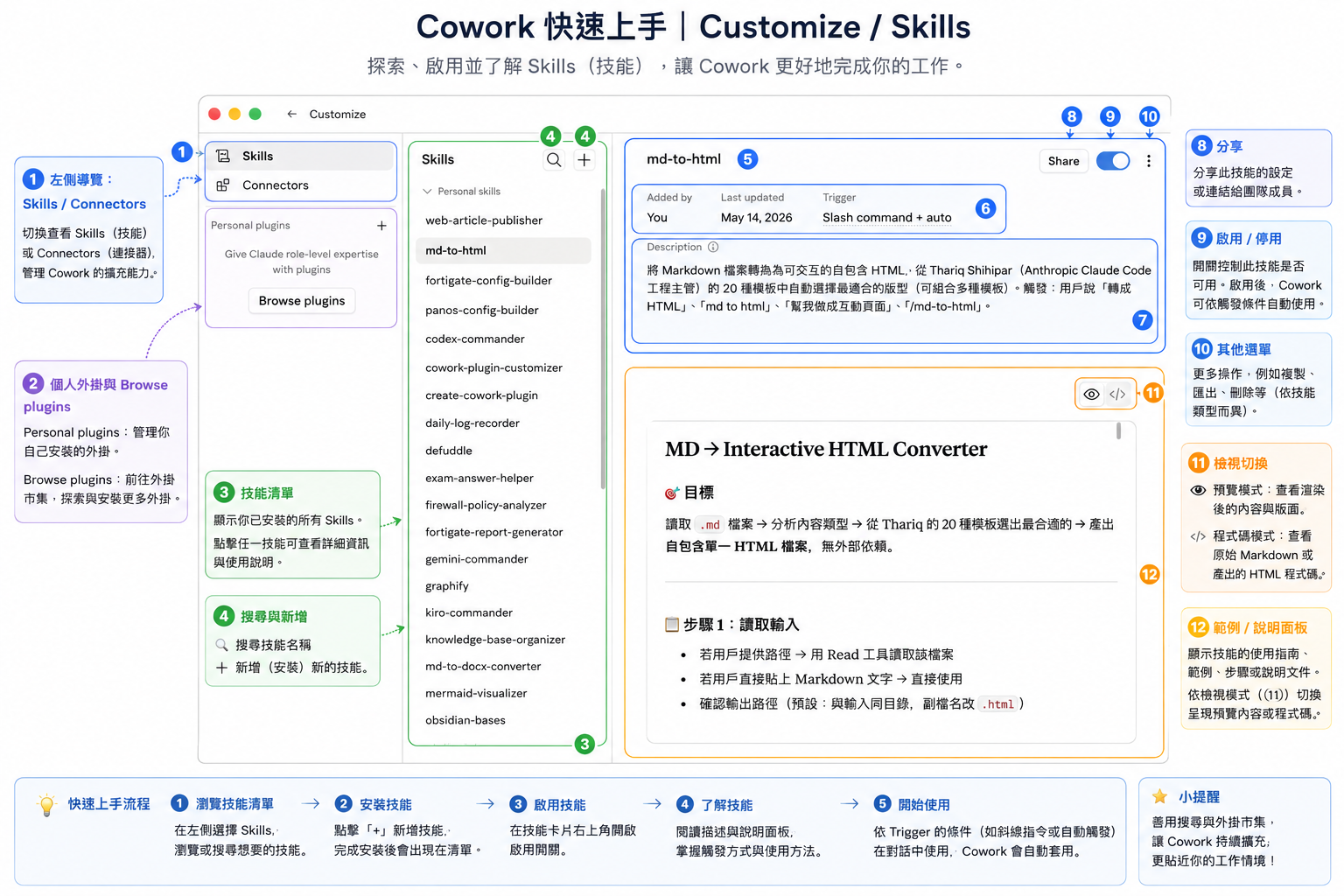
Skills 就像 Cowork 的專用小工具或 SOP。每個 Skill 都描述一種固定做事方法,例如把 Markdown 轉 HTML、整理日誌、分析防火牆政策等;啟用後,Cowork 遇到符合條件的任務就能套用那套流程。這個頁面可以查看技能清單、搜尋技能、啟用或停用,也能切換預覽說明與原始內容。
7. Global instructions:全域指令
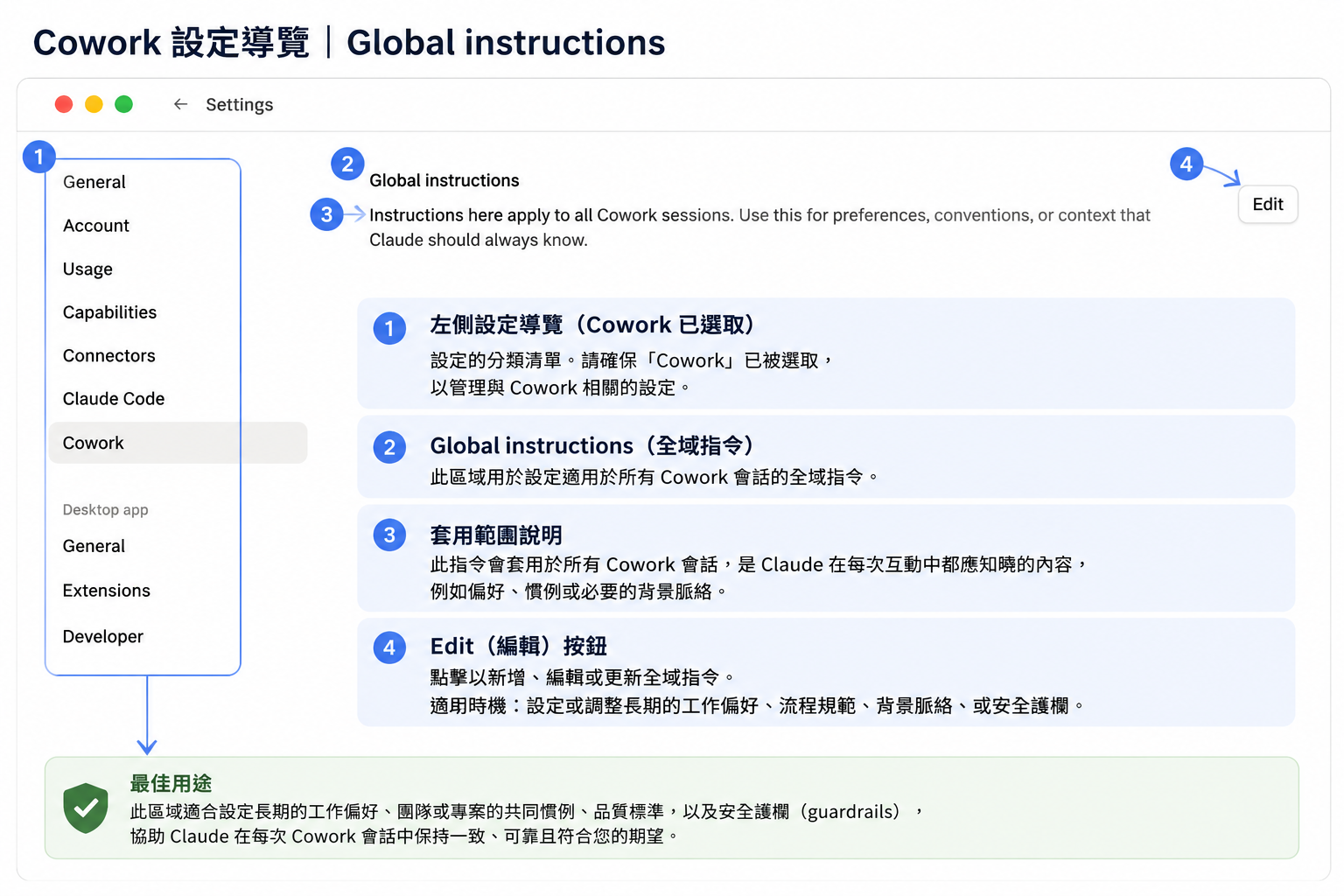
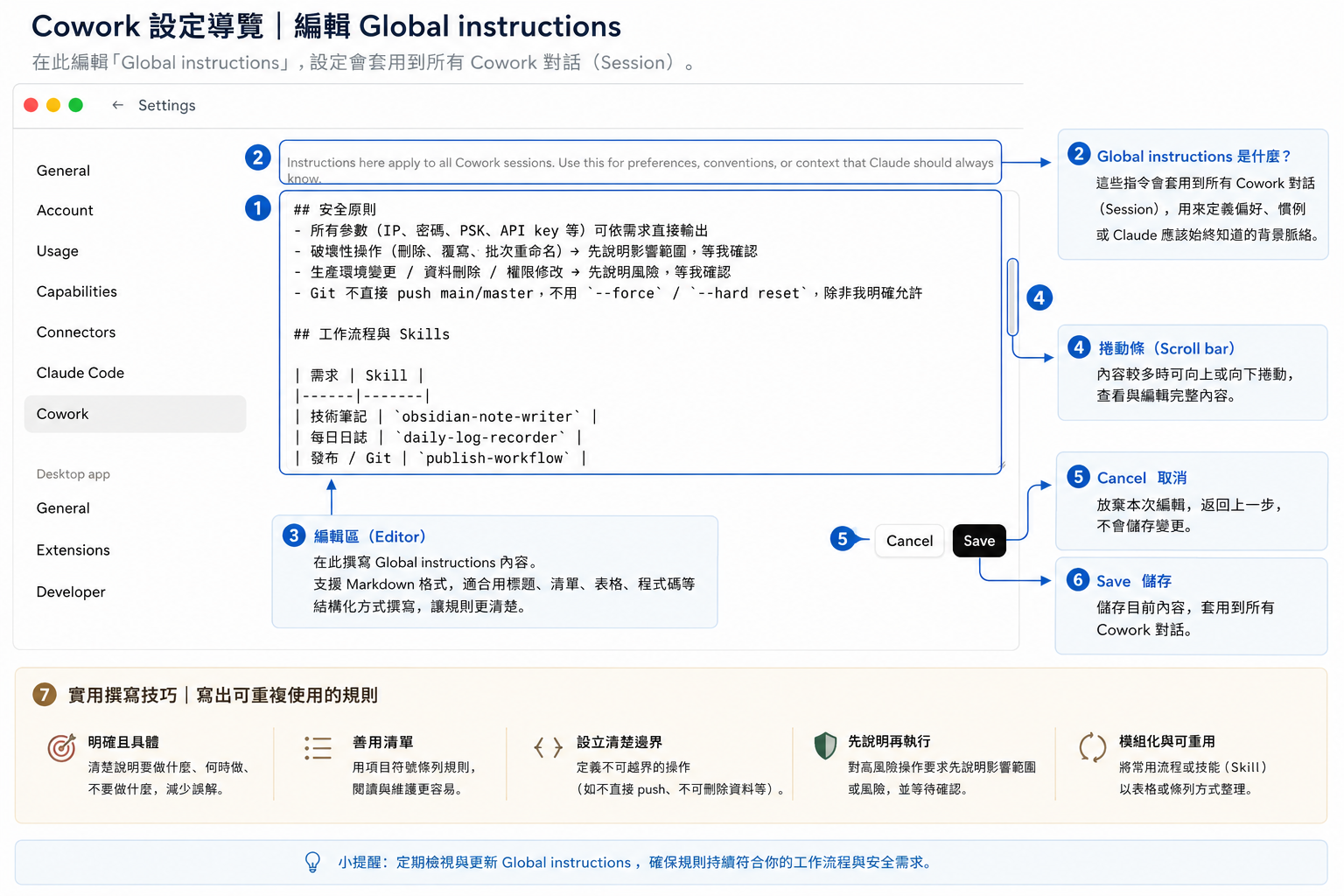
Global instructions 是你寫給 Cowork 的「長期工作規則」。它會套用到所有 Cowork session,適合放不想每次重講的偏好,例如固定用繁體中文、遵守某種檔名規則、不要直接執行高風險指令、或在修改檔案前先說明。這裡寫的是全域規範,不是單次任務需求。
編輯畫面就像在寫一張固定貼在 Cowork 桌上的便條紙。內容可以用 Markdown 條列,越具體越好,例如「所有參數或密碼不可直接輸出」、「刪除或覆蓋檔案前要先確認」、「Git 不要直接 push main」。按 Save 後,這些規則會成為 Cowork 之後每次工作的預設行為。
快速順序
- 先看首頁,熟悉任務輸入、工作區、模型與行動模式。
- 到 General 開啟需要的通知。
- 到 Usage 確認用量與限制。
- 到 Capabilities 開啟記憶、連接器探索與視覺化能力。
- 到 Customize 管理 Connectors 與 Skills。
- 到 Cowork 設定 Global instructions,固定你的工作規範。